
Vous avez un iPhone ou un iPad et vous voulez regarder l’IPTV dessus ? Contrairement à ce que beaucoup pensent, c’est tout à fait possible et très simple. Dans ce guide complet, nous vous expliquons étape par étape comment installer et configurer IPTV sur iPhone ou iPad en 2026.
Ce dont vous avez Besoin
Avant de commencer, préparez ces 3 éléments :
1. Un iPhone ou iPad — Compatible avec iOS 13 et versions supérieures. Fonctionne sur tous les modèles récents d’iPhone et d’iPad.
2. Un abonnement IPTV actif — Vous avez besoin de votre URL M3U ou de vos identifiants Xtream Codes. Vous les recevez par email et WhatsApp dans les 5 à 15 minutes après votre commande chez Abonnement IPTV Plus.
3. Une connexion internet — WiFi ou 4G/5G. Pour la HD, minimum 10 Mbps. Pour la 4K, minimum 25 Mbps. Le WiFi est recommandé pour une meilleure stabilité.
Ici vous pouvez trouver comment choisir le meilleur service ?
Quelle Application IPTV Choisir pour iPhone et iPad ?
L’App Store d’Apple est plus strict que Google Play, mais il existe plusieurs excellentes applications IPTV disponibles. Voici les 3 meilleures en 2026 :
IPTV Smarters Pro — Notre Recommandation Numéro 1
IPTV Smarters Pro est l’application IPTV la plus populaire sur iPhone et iPad. Elle est gratuite, facile à configurer et très stable. Elle supporte à la fois les URL M3U et les identifiants Xtream Codes.
GSE Smart IPTV — Idéale pour les URL M3U
GSE Smart IPTV est une excellente option si vous avez une URL M3U. Elle offre une interface claire et de nombreuses options de personnalisation. Elle est disponible gratuitement sur l’App Store.
Flex IPTV — La Plus Légère
Flex IPTV est une application légère et rapide, parfaite pour les iPhone avec peu de mémoire disponible. Elle supporte les URL M3U et l’EPG.
Guide d’Installation — Méthode 1 : IPTV Smarters Pro
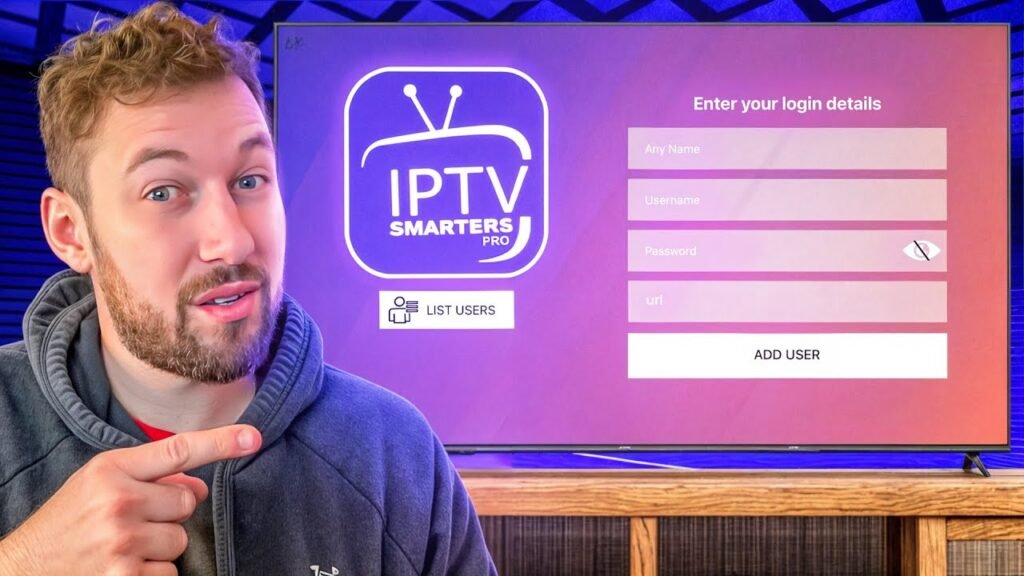
Étape 1 — Télécharger IPTV Smarters Pro
- Ouvrez l’App Store sur votre iPhone ou iPad
- Dans la barre de recherche, tapez “IPTV Smarters Pro”
- Appuyez sur Obtenir puis confirmez avec Face ID, Touch ID ou votre mot de passe Apple
- Attendez que l’application s’installe
- Ouvrez l’application
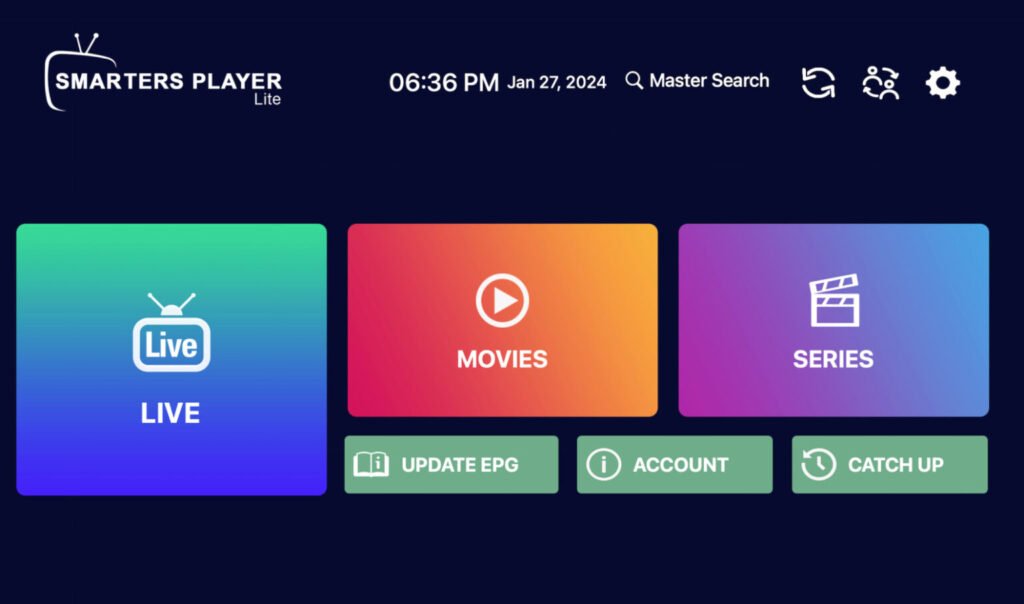
Étape 2 — Configurer avec Xtream Codes
Si vous avez reçu un nom d’utilisateur, un mot de passe et une URL de serveur d’Abonnement IPTV Plus :
- Ouvrez IPTV Smarters Pro
- Appuyez sur Ajouter un utilisateur
- Choisissez Connexion avec Xtream Codes API
- Remplissez les champs :
- Nom : donnez un nom à votre profil (ex: “Mon IPTV”)
- Nom d’utilisateur : votre identifiant reçu par email
- Mot de passe : votre mot de passe reçu par email
- URL : l’URL du serveur reçue par email
- Appuyez sur Ajouter un utilisateur
- Toutes vos chaînes se chargent automatiquement
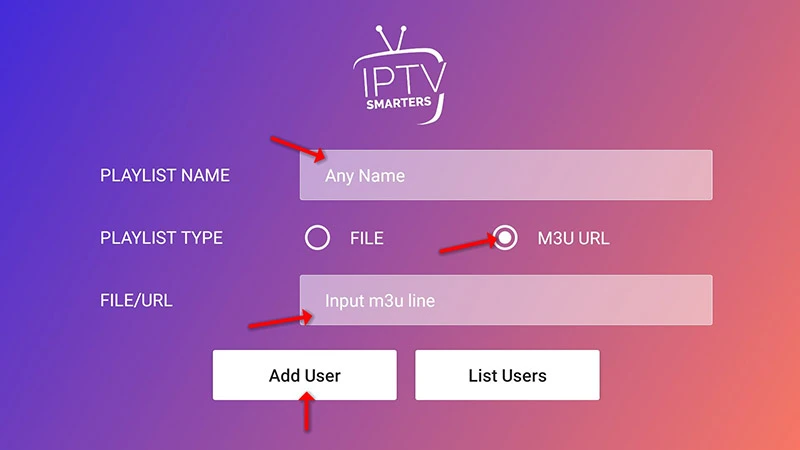
Étape 3 — Configurer avec une URL M3U
Si vous avez reçu une URL M3U d’Abonnement IPTV Plus :
- Ouvrez IPTV Smarters Pro
- Appuyez sur Ajouter un utilisateur
- Choisissez Charger la liste de lecture depuis l’URL
- Dans le champ URL, collez votre URL M3U reçue par email
- Donnez un nom à votre profil
- Appuyez sur Ajouter un utilisateur
- Vos chaînes apparaissent en quelques secondes
Étape 4 — Naviguer dans l’Application
Une fois vos chaînes chargées, vous verrez plusieurs sections :
- Live TV : toutes vos chaînes en direct
- Films : votre catalogue VOD de films
- Séries : toutes les séries disponibles
- Catch Up : le replay des programmes passés
Guide d’Installation — Méthode 2 : GSE Smart IPTV
Étape 1 — Télécharger GSE Smart IPTV
- Ouvrez l’App Store
- Recherchez “GSE Smart IPTV”
- Appuyez sur Obtenir et installez l’application
Étape 2 — Ajouter votre Playlist M3U
- Ouvrez GSE Smart IPTV
- Appuyez sur les 3 lignes en haut à gauche
- Appuyez sur Remote Playlists
- Appuyez sur le + en haut à droite
- Choisissez Add M3U URL
- Donnez un nom à votre liste (ex: “Abonnement IPTV Plus”)
- Collez votre URL M3U dans le champ URL
- Appuyez sur Add
- Revenez à l’écran principal et appuyez sur votre liste pour charger les chaînes
Regarder l’IPTV sur votre TV avec AirPlay
L’un des grands avantages de l’iPhone et l’iPad, c’est la fonction AirPlay d’Apple. Elle vous permet de diffuser ce que vous regardez sur votre iPhone directement sur votre Apple TV ou votre Smart TV compatible AirPlay.
Comment utiliser AirPlay avec votre IPTV :
- Lancez votre chaîne IPTV sur IPTV Smarters Pro ou GSE Smart IPTV
- Appuyez sur l’icône AirPlay dans le lecteur vidéo
- Sélectionnez votre Apple TV ou Smart TV dans la liste
- La chaîne s’affiche immédiatement sur votre télévision en HD
C’est la méthode idéale pour regarder un match de football ou un film sur votre grande télévision depuis votre iPhone.
Problèmes Courants et Solutions
L’Application Plante au Démarrage
Cause : Mémoire insuffisante ou version iOS ancienne Solution : Fermez toutes les autres applications ouvertes sur votre iPhone. Vérifiez que votre iOS est à jour dans Réglages → Général → Mise à jour logicielle.
Les Chaînes ne se Chargent pas
Cause : URL M3U incorrecte ou connexion internet instable Solution : Vérifiez votre connexion internet, puis vérifiez que l’URL M3U est correctement copiée sans espaces supplémentaires. Contactez notre support WhatsApp si le problème persiste.
Buffering sur 4G ou 5G
Cause : Signal mobile insuffisant ou données mobiles limitées Solution : L’IPTV consomme beaucoup de données mobiles. En HD, comptez environ 2 Go par heure. Vérifiez que vous avez suffisamment de données dans votre forfait mobile et que vous avez un bon signal 4G ou 5G.
L’Image est Floue
Cause : Qualité automatique sur connexion lente Solution : Dans les paramètres de l’application, forcez la qualité HD manuellement. Vérifiez aussi votre débit internet.
Application non Disponible dans l’App Store
Cause : Région App Store incorrecte Solution : Certaines applications IPTV ne sont disponibles que dans certaines régions. Vérifiez que votre App Store est configuré sur la France dans Réglages → App Store → Compte.
Conseils pour une Meilleure Expérience IPTV sur iPhone
Utilisez le WiFi plutôt que les données mobiles — Le WiFi est plus stable et ne consomme pas votre forfait mobile. Connectez-vous à votre WiFi domestique pour regarder l’IPTV à la maison.
Activez le mode ne pas déranger — Pour éviter que les notifications interrompent votre visionnage, activez le mode Ne pas déranger pendant que vous regardez.
Téléchargez en avance si possible — Certaines applications permettent de mettre en mémoire tampon le contenu VOD. Profitez-en avant un long voyage.
Branchez votre chargeur — Le streaming IPTV consomme beaucoup de batterie. Branchez votre iPhone sur un chargeur pendant les longues sessions de visionnage.
Désactivez la réduction automatique de luminosité — Dans Réglages → Accessibilité → Affichage et taille du texte, désactivez la luminosité automatique pour une meilleure qualité d’image.
FAQ — IPTV sur iPhone et iPad
Est-ce que IPTV Smarters Pro est gratuit sur iPhone ? Oui, IPTV Smarters Pro est entièrement gratuit sur l’App Store. Vous n’avez pas besoin d’acheter de licence supplémentaire. Votre seule dépense est votre abonnement IPTV.
Puis-je regarder l’IPTV sur mon iPhone sans WiFi ? Oui, l’IPTV fonctionne sur 4G et 5G. Cependant, le streaming HD consomme environ 2 Go par heure. Vérifiez que votre forfait mobile inclut suffisamment de données.
Est-ce que l’IPTV fonctionne sur les anciens iPhone ? IPTV Smarters Pro est compatible avec iOS 13 et supérieur. Les iPhone 6S et plus récents supportent iOS 13. Si vous avez un modèle plus ancien, GSE Smart IPTV est compatible avec des versions iOS plus anciennes.
Puis-je regarder l’IPTV en fond sonore sur iPhone ? Oui. Lancez votre chaîne, puis appuyez sur le bouton Home ou faites glisser vers le haut pour aller sur l’écran d’accueil. L’audio continue en arrière-plan.
Comment mettre l’image sur ma TV depuis mon iPhone ? Utilisez AirPlay si vous avez une Apple TV ou une Smart TV compatible. Sinon, vous pouvez utiliser un câble Lightning vers HDMI pour connecter directement votre iPhone à votre télévision.
Conclusion
Installer IPTV sur iPhone ou iPad est simple et rapide avec les bonnes applications. IPTV Smarters Pro et GSE Smart IPTV sont les meilleures options disponibles sur l’App Store en 2026. Combinées avec un abonnement premium comme Abonnement IPTV Plus, vous profitez de toutes vos chaînes françaises, du sport en direct et de milliers de films et séries en HD et 4K, où que vous soyez.
Notre équipe support est disponible sur WhatsApp 7j/7 pour vous accompagner à chaque étape de votre installation.