
Vous avez un Amazon Fire TV Stick et vous voulez regarder l’IPTV dessus ? Bonne nouvelle — c’est l’un des appareils les plus simples à configurer pour l’IPTV. Dans ce guide complet, nous vous expliquons étape par étape comment installer IPTV sur votre Firestick en moins de 5 minutes, même si vous n’êtes pas technique.

Ce dont vous avez Besoin Avant de Commencer
Avant de démarrer l’installation, assurez-vous d’avoir ces 3 éléments :
1. Un Amazon Fire TV Stick — Fonctionne avec tous les modèles : Fire TV Stick Lite, Fire TV Stick 4K, Fire TV Stick 4K Max et Fire TV Cube.
2. Un abonnement IPTV actif — Vous avez besoin de vos identifiants IPTV, c’est-à-dire soit une URL M3U soit un nom d’utilisateur et mot de passe Xtream Codes. Vous les recevez par email et WhatsApp après votre commande chez Abonnement IPTV Plus.
3. Une connexion internet — Minimum 10 Mbps pour la HD, 25 Mbps pour la 4K. Une connexion WiFi 5 GHz ou un câble Ethernet est recommandé pour la meilleure stabilité.
Quelle Application IPTV Choisir pour Firestick ?
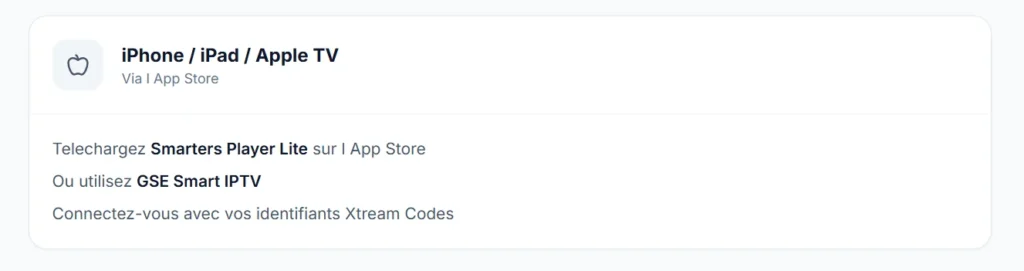
Il existe plusieurs applications IPTV compatibles avec le Firestick. Voici les 3 meilleures :
TiviMate — Notre Recommandation Numéro 1
TiviMate est l’application IPTV la plus populaire et la plus complète pour Firestick. Elle offre une interface claire, un guide des programmes précis, et une stabilité excellente. Elle est gratuite avec des fonctionnalités premium disponibles pour environ 4€/an.
IPTV Smarters Pro — Idéal pour les Débutants
IPTV Smarters Pro est très facile à configurer, surtout si vous avez des identifiants Xtream Codes. L’interface est intuitive et elle fonctionne très bien sur Firestick. Elle est disponible gratuitement sur l’Amazon Appstore.
GSE Smart IPTV — Le Plus Flexible
GSE Smart IPTV supporte de nombreux formats de playlists et est idéal si vous avez une URL M3U. Elle est gratuite et régulièrement mise à jour.
Guide d’Installation — Méthode 1 : TiviMate
Étape 1 — Activer les Applications Inconnues
Avant d’installer TiviMate, vous devez autoriser les applications provenant de sources inconnues sur votre Firestick.
- Sur votre Firestick, allez dans Paramètres (icône engrenage en haut à droite)
- Cliquez sur Mon Fire TV
- Cliquez sur Options pour les développeurs
- Activez Applications de sources inconnues — mettez sur ON
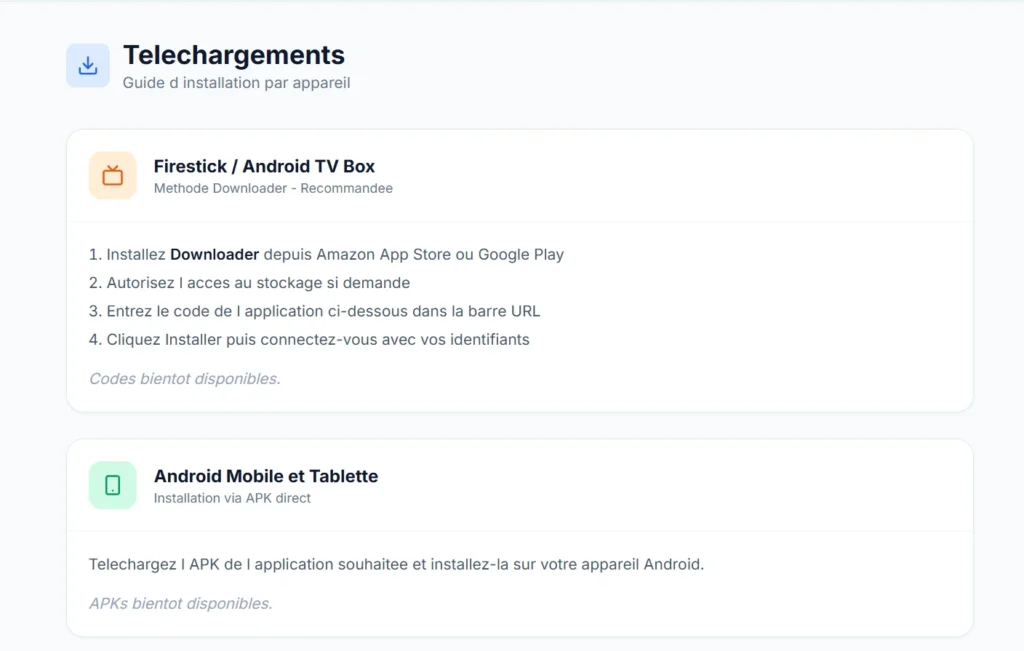
Étape 2 — Installer Downloader
Downloader est une application gratuite qui vous permet de télécharger TiviMate sur votre Firestick.
- Sur l’écran d’accueil de votre Firestick, cliquez sur la loupe (recherche)
- Tapez “Downloader“
- Cliquez sur l’application Downloader dans les résultats
- Cliquez sur Télécharger puis Ouvrir
Étape 3 — Télécharger TiviMate avec Downloader
- Ouvrez Downloader
- Dans le champ URL, tapez exactement :
tivimate.com - Cliquez sur le bouton de téléchargement
- Une fois téléchargé, cliquez sur Installer
- Cliquez sur Terminer (ne pas cliquer sur Ouvrir tout de suite)
Étape 4 — Configurer TiviMate avec votre Abonnement IPTV
- Ouvrez TiviMate depuis l’écran d’accueil
- Cliquez sur Ajouter une liste de lecture
- Choisissez Entrer une URL M3U si vous avez une URL M3U, ou Xtream Codes si vous avez un nom d’utilisateur et mot de passe
- Entrez l’URL M3U ou vos identifiants Xtream Codes reçus d’Abonnement IPTV Plus
- Cliquez sur Suivant
- TiviMate va charger toutes vos chaînes — cela prend 30 à 60 secondes
- Cliquez sur Terminer
Vos chaînes apparaissent maintenant dans TiviMate. Profitez de votre IPTV !
Guide d’Installation — Méthode 2 : IPTV Smarters Pro
Si vous préférez IPTV Smarters Pro, voici comment l’installer directement depuis l’Amazon Appstore.
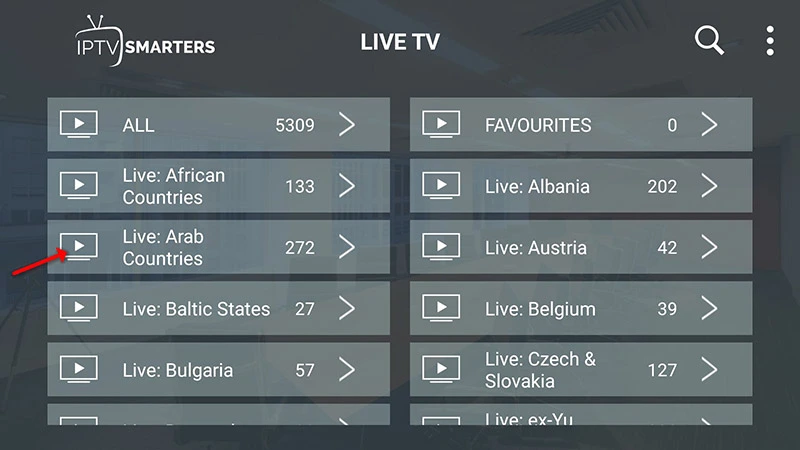
Étape 1 — Télécharger IPTV Smarters Pro
- Sur l’écran d’accueil de votre Firestick, cliquez sur la loupe
- Tapez “IPTV Smarters”
- Cliquez sur IPTV Smarters Pro dans les résultats
- Cliquez sur Télécharger puis Ouvrir
Étape 2 — Configurer avec vos Identifiants
- Ouvrez IPTV Smarters Pro
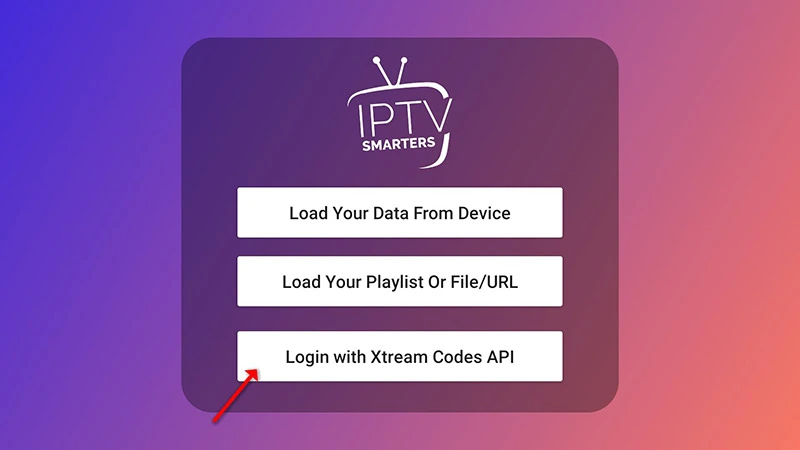
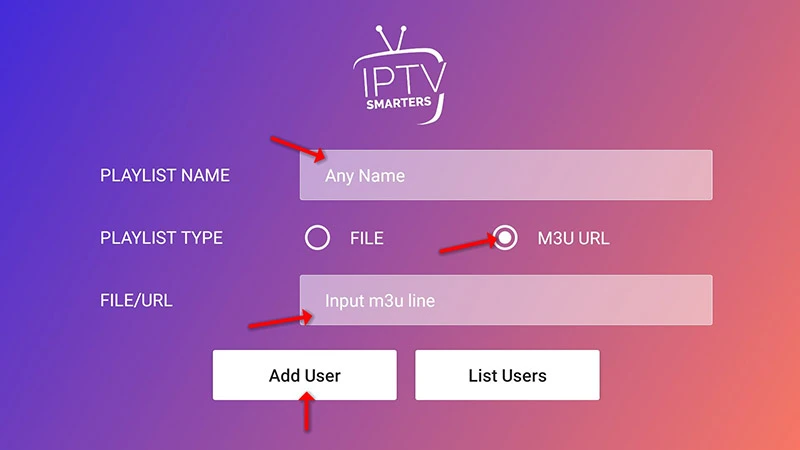
- Cliquez sur Ajouter un utilisateur
- Choisissez Charger votre fichier XTREAM / API si vous avez des identifiants Xtream, ou Charger la liste de lecture depuis l’URL si vous avez une URL M3U
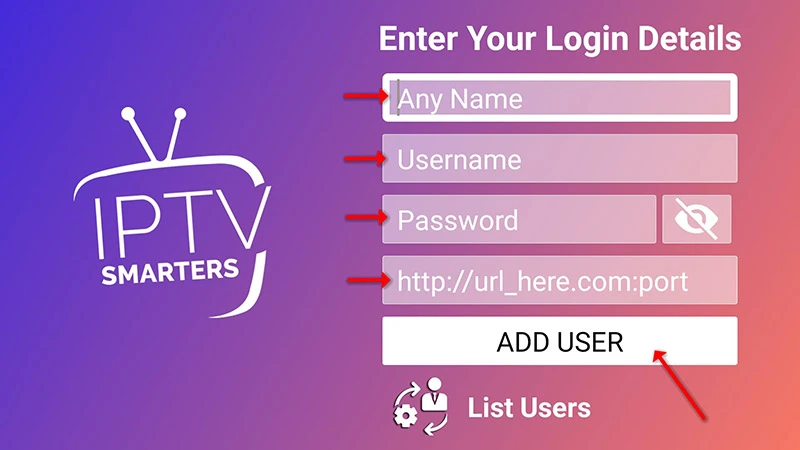
- Remplissez les champs avec vos identifiants reçus après commande
- Cliquez sur Ajouter un utilisateur
- Toutes vos chaînes se chargent automatiquement
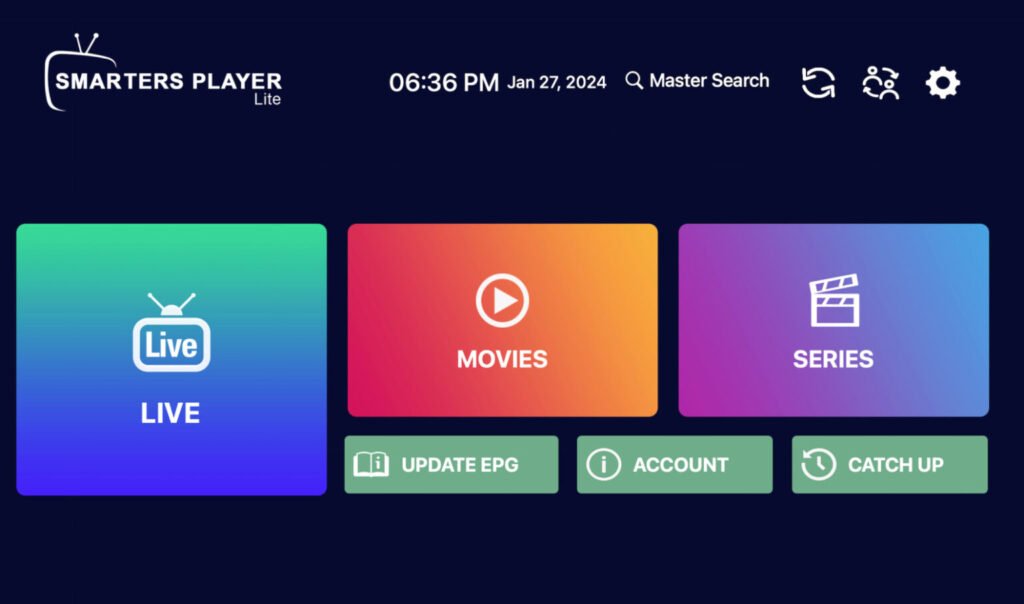
Problèmes Courants et Solutions
Les Chaînes ne se Chargent pas
Cause : URL M3U ou identifiants incorrects Solution : Vérifiez que vous avez copié l’URL exactement sans espace avant ou après. Essayez de copier-coller depuis l’email plutôt que de taper manuellement.
Image qui Coupe ou Buffering
Cause : Connexion internet insuffisante ou serveur surchargé Solution : Connectez votre Firestick en WiFi 5 GHz plutôt que 2,4 GHz, ou utilisez un adaptateur Ethernet. Vérifiez aussi que votre connexion fait bien 10 Mbps minimum.
L’Application ne s’Ouvre pas
Cause : Mémoire insuffisante sur le Firestick Solution : Allez dans Paramètres → Applications → Gérer les applications installées → Supprimez les applications que vous n’utilisez pas pour libérer de la mémoire.
Le Guide des Programmes ne s’Affiche pas
Cause : EPG non configuré Solution : Dans TiviMate, allez dans Paramètres → Guide des programmes → entrez l’URL EPG fournie par Abonnement IPTV Plus.
Conseils pour une Meilleure Expérience IPTV sur Firestick
Utilisez le WiFi 5 GHz — La bande 5 GHz est beaucoup plus stable que la 2,4 GHz pour le streaming. Si votre box internet est loin, investissez dans un répéteur WiFi ou un câble Ethernet avec adaptateur.
Redémarrez régulièrement votre Firestick — Une fois par semaine, débranchez votre Firestick pendant 30 secondes et rebranchez-le. Cela libère la mémoire et améliore les performances.
Mettez à jour vos applications — Vérifiez régulièrement que TiviMate ou IPTV Smarters est à jour. Les mises à jour corrigent les bugs et améliorent la stabilité.
Utilisez un cache plus grand — Dans les paramètres de TiviMate, augmentez la taille du buffer pour réduire le buffering sur les connexions plus lentes.
FAQ — Installer IPTV sur Firestick
Est-ce que TiviMate est gratuit sur Firestick ? TiviMate est gratuit avec des fonctionnalités de base. La version premium à environ 4€/an débloque des fonctionnalités avancées comme les favoris, les enregistrements et plusieurs profils. La version gratuite est largement suffisante pour commencer.
Puis-je installer IPTV sur le Fire TV Stick Lite ? Oui, le Fire TV Stick Lite est compatible avec TiviMate et IPTV Smarters Pro. La seule limite est qu’il ne supporte pas la 4K — pour la 4K, optez pour le Fire TV Stick 4K ou 4K Max.
Mon Firestick me dit que l’application est bloquée — que faire ? Vous devez activer les applications de sources inconnues dans les paramètres de votre Firestick. Allez dans Paramètres → Mon Fire TV → Options développeurs → Applications de sources inconnues → ON.
Est-ce que je peux utiliser plusieurs applications IPTV sur le même Firestick ? Oui, vous pouvez installer plusieurs applications mais utilisez-en une seule à la fois pour éviter les conflits. TiviMate est notre recommandation principale.
Combien de temps prend l’installation complète ? De bout en bout, l’installation prend entre 5 et 10 minutes. Si c’est votre première fois, comptez peut-être 15 minutes. Notre support WhatsApp 7j/7 peut vous guider en temps réel si vous avez des difficultés.
Conclusion
Installer IPTV sur Firestick est simple et rapide quand on suit les bonnes étapes. Avec TiviMate ou IPTV Smarters Pro et un abonnement de qualité comme Abonnement IPTV Plus, vous profitez de toutes vos chaînes françaises, du sport en direct et de la VOD en HD et 4K sur votre télévision en quelques minutes.
Notre équipe support est disponible sur WhatsApp 7j/7 pour vous aider à chaque étape de l’installation si vous en avez besoin.
Hi there mates, nice piece of writing and pleasant arguments commented at this place, I am actually enjoying by these.
Thank you for your comment , i Appricie it