
Si vous venez de souscrire un abonnement IPTV, il y a 90 % de chances qu’on vous ait recommandé IPTV Smarters Pro. C’est tout simplement l’application IPTV la plus utilisée au monde en 2026, avec plus de 50 millions de téléchargements cumulés.
Pourquoi ce succès ? Parce qu’elle fait exactement ce qu’on attend d’elle : elle lit vos chaînes, vos films et vos séries sans complication, sur quasiment n’importe quel appareil, et c’est gratuit.
Mais il y a un piège : mal configurée dès le départ, vous aurez des problèmes de buffering, d’EPG, ou pire, l’erreur « Invalid Details » qui rend fou tout le monde. Dans ce guide, je vous explique tout — de l’installation à la configuration avancée — pour que ça fonctionne du premier coup.
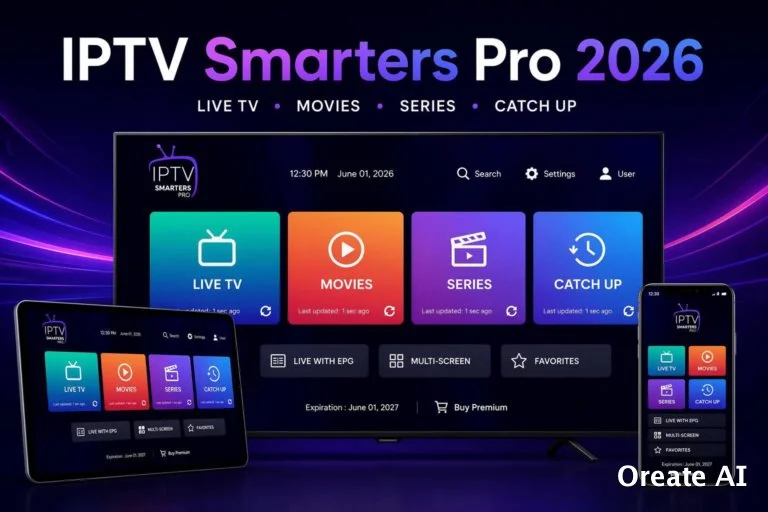
Qu’est-ce qu’IPTV Smarters Pro exactement ?
Avant tout, clarifions un point qui crée beaucoup de confusion : IPTV Smarters Pro est un lecteur IPTV, pas un fournisseur de chaînes. C’est exactement comme VLC ou MX Player : l’application est gratuite, mais elle a besoin d’un abonnement IPTV pour fonctionner. Vous lui donnez vos identifiants (M3U ou Xtream Codes), et elle se charge de lire les chaînes que votre fournisseur vous donne.
L’app a été développée par WHMCS Smarters, une société indienne qui propose aussi des solutions pour les revendeurs IPTV. Elle existe depuis 2018 et a connu plusieurs versions majeures. La version actuelle (v3.x) est stable, rapide et compatible avec presque tous les serveurs IPTV du marché.
Ce qu’elle sait faire :
- Lire les flux IPTV en M3U et Xtream Codes API
- Afficher l’EPG (guide TV) si votre fournisseur le propose
- Gérer la VOD (films et séries) avec affiches et descriptions
- Catch-up TV (replay) sur les chaînes compatibles
- Verrouillage parental par PIN
- Support des sous-titres et pistes audio multiples
Ce qu’elle ne fait pas (bien) :
- Enregistrer des programmes
- Afficher un EPG avec une grille avancée comme TiviMate
- Personnaliser l’interface en profondeur
Pour 95 % des utilisateurs, ces limites ne posent aucun problème. Si vous voulez une expérience plus poussée, regardez notre comparatif de la meilleure application IPTV pour Smart TV.
IPTV Smarters Pro vs IPTV Smarters Lite : laquelle choisir ?
Vous allez voir les deux versions sur le Play Store. La différence est simple :
- IPTV Smarters Lite : version allégée, gratuite, supporte un seul utilisateur, pas de personnalisation poussée. C’est la version la plus distribuée par les fournisseurs IPTV.
- IPTV Smarters Pro : version complète, gratuite aussi, supporte plusieurs profils utilisateurs, plus d’options de configuration, meilleure compatibilité avec les serveurs récents.
Mon conseil : prenez IPTV Smarters Pro dans tous les cas. Les deux sont gratuites, mais la Pro est plus stable et reçoit plus de mises à jour.
Sur quels appareils fonctionne IPTV Smarters Pro ?
C’est l’un des gros avantages de cette app : elle est compatible avec à peu près tout ce qui existe.
- Android et Android TV (Google TV inclus)
- iPhone, iPad et Apple TV
- Amazon Fire TV Stick (toutes générations)
- Smart TV Samsung (via TizenTube ou navigateur)
- Smart TV LG (WebOS, via SS IPTV ou Smart STB)
- Windows et macOS (via émulateur ou version PC)
- MAG Box, Formuler, Nvidia Shield
Pour chaque appareil, la procédure varie un peu. Je couvre les plus populaires ci-dessous.
Comment installer IPTV Smarters Pro selon votre appareil
Sur Android et Android TV
C’est le cas le plus simple. Ouvrez le Google Play Store, cherchez « IPTV Smarters Pro », et installez. L’app apparaît dans votre liste d’applications, prête à l’emploi.
Si vous ne la trouvez pas dans le Play Store de votre Android TV (ce qui arrive parfois), téléchargez l’APK officiel depuis iptvsmarters.com et installez-la manuellement en autorisant les sources inconnues.
Sur iPhone et iPad
Direction l’App Store, cherchez « IPTV Smarters Player » (sur iOS, l’app s’appelle légèrement différemment), et installez. Notez qu’Apple bloque parfois certaines fonctionnalités, donc l’expérience est légèrement plus limitée que sur Android.
Pour un guide détaillé spécifique iOS, consultez notre tutoriel IPTV sur iPhone et iPad.
Sur Amazon Fire TV Stick
Le Firestick demande une étape supplémentaire car l’app n’est plus dans l’Amazon Appstore officiel depuis 2022. Vous devez passer par l’application Downloader.
Procédure rapide :
- Activez les sources inconnues : Paramètres → Ma Fire TV → Options développeurs
- Installez Downloader depuis l’Amazon Appstore
- Dans Downloader, entrez l’URL : iptvsmarters.com/smarters.apk
- Installez l’APK une fois téléchargé
Pour un guide pas à pas avec captures d’écran, consultez notre tutoriel complet IPTV sur Firestick 2026.
Sur Smart TV Samsung et LG
Les Smart TV Samsung (Tizen) et LG (WebOS) ne supportent pas IPTV Smarters Pro nativement. Vous avez deux options :
- Utiliser une application alternative comme Smart IPTV, SS IPTV ou OTT Navigator
- Brancher un Firestick ou une Box Android sur la TV pour utiliser Smarters Pro
Nous avons des guides détaillés pour IPTV sur Smart TV Samsung et IPTV sur Smart TV LG selon votre modèle.
Sur PC et Mac
La version officielle PC s’installe depuis iptvsmarters.com (ou via le Microsoft Store). Sur Mac, certains préfèrent utiliser GSE Smart IPTV ou VLC, qui sont plus stables sur macOS.
Comment configurer IPTV Smarters Pro : les 3 méthodes
Une fois l’application ouverte, vous arrivez sur l’écran de connexion. Le choix de la méthode de connexion change tout — voici ce qu’il faut savoir.
Méthode 1 — Login with Xtream Codes API (recommandée)
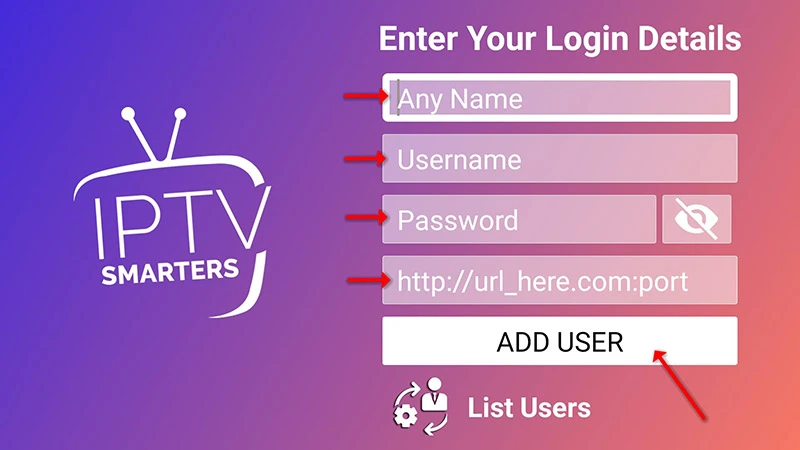
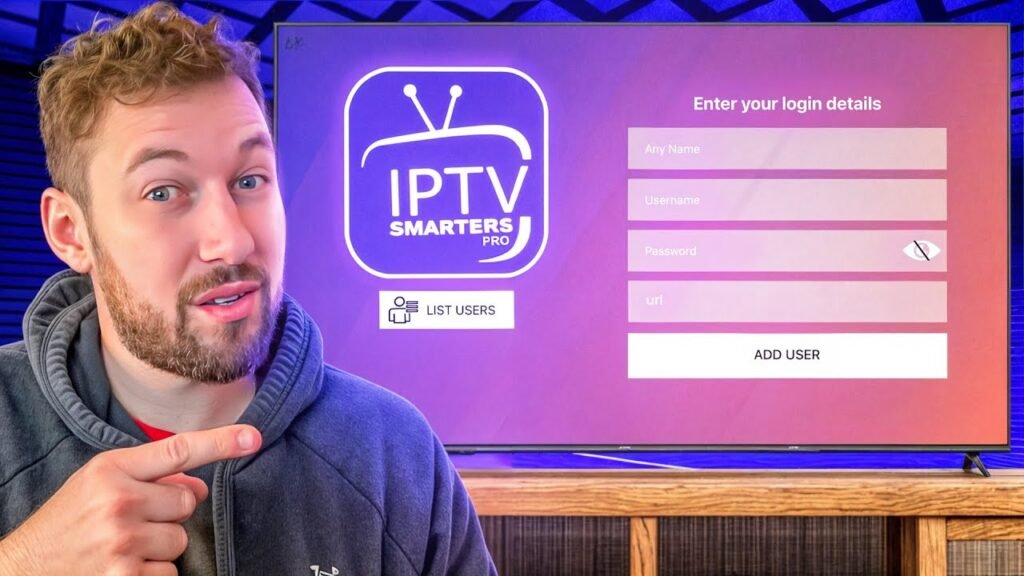
C’est la meilleure méthode dans 95 % des cas. Plus rapide, plus stable, et permet d’utiliser pleinement l’EPG, la VOD et les replays.
Vous aurez besoin de 3 informations fournies par votre fournisseur IPTV après commande :
- Username : votre identifiant
- Password : votre mot de passe
- URL du serveur : l’adresse complète (exemple :
http://example.xyz:8080)
Cliquez sur « Add User », entrez les infos, et c’est parti. L’app charge les chaînes en 15 à 30 secondes selon la taille du catalogue.
Méthode 2 — Load Your Playlist or File/URL (M3U)
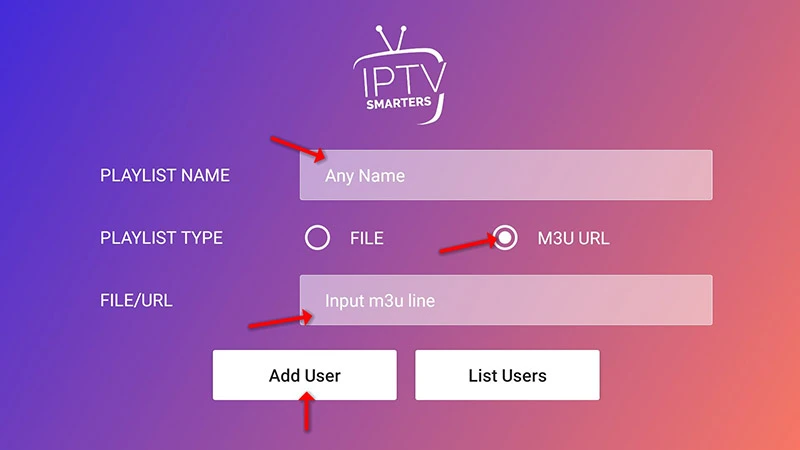
Cette méthode utilise un seul lien M3U. Plus simple, mais moins riche en fonctionnalités (pas toujours d’EPG complet, pas de VOD organisée par catégories).
Utilisez-la uniquement si votre fournisseur ne propose pas l’API Xtream — c’est rare avec un service premium IPTV sérieux.
Méthode 3 — Login with One Stream API
Réservée aux fournisseurs qui utilisent ce protocole spécifique. Si vous ne savez pas si c’est votre cas, ignorez cette option : votre fournisseur vous le dirait explicitement.
Conseil important : copiez-collez vos identifiants depuis l’e-mail ou WhatsApp reçus à la commande. Ne les tapez pas à la main avec une télécommande — la moindre faute de majuscule ou espace en trop déclenche l’erreur « Invalid Details ».
Configuration recommandée pour la meilleure expérience
Une fois connecté, ne foncez pas direct sur les chaînes. Prenez 2 minutes pour optimiser quelques paramètres — ça change tout.
1. Choisir le bon lecteur
Allez dans Paramètres → Player Selection. Vous avez le choix entre :
- Built-in Player : par défaut, fonctionne dans 80 % des cas
- VLC Player : le plus stable pour les flux HEVC/H.265, recommandé en 4K
- MX Player : excellent pour les sous-titres et le rembobinage
Mon conseil : installez VLC sur votre appareil et sélectionnez-le ici. Vous éviterez 90 % des problèmes d’écran noir et de buffering.
2. Activer et configurer l’EPG
Allez dans Paramètres → EPG. Activez « Auto Update EPG » et réglez l’intervalle sur 12 heures. Si votre fournisseur propose une URL EPG personnalisée, ajoutez-la dans « EPG URL ».
3. Configurer le format vidéo
Dans Paramètres → Settings → Stream Format, essayez HLS d’abord. Si certaines chaînes affichent un écran noir, basculez sur MPEGTS. C’est l’astuce numéro un pour résoudre les problèmes d’affichage.
4. Activer le PIN parental
Si vous avez des enfants, allez dans Paramètres → Parental Control et définissez un PIN à 4 chiffres pour bloquer les chaînes adultes ou certaines catégories.
5. Optimiser le cache
Dans Paramètres → Settings → Cache, augmentez la taille à 30 secondes. Ça réduit le buffering, surtout sur Wi-Fi ou pendant les heures de pointe (le soir, autour de 20h-22h).
Les 7 problèmes les plus fréquents avec IPTV Smarters Pro (et comment les régler)
1. « Invalid Details » à la connexion
C’est le problème numéro un. Trois causes possibles :
- Erreur de saisie : un espace invisible, une majuscule oubliée. Copiez-collez depuis l’e-mail.
- URL incomplète : il faut le port (exemple :
:8080). Sans le port, ça ne marche pas. - Abonnement non activé : si vous venez de payer, attendez 5 à 15 minutes que votre service active votre ligne.
2. Buffering ou coupures fréquentes
Plusieurs solutions :
- Passez en Ethernet plutôt qu’en Wi-Fi (un adaptateur USB Ethernet coûte 10 € et change tout sur Firestick)
- Utilisez le Wi-Fi 5 GHz au lieu du 2,4 GHz si vous restez en sans-fil
- Augmentez le cache dans les paramètres
- Changez de lecteur (VLC est souvent plus stable)
- Vérifiez votre débit : minimum 10 Mbps pour la HD, 25 Mbps pour la 4K
3. Écran noir sur certaines chaînes
Changez le format de stream (HLS ↔ MPEGTS) dans les paramètres. Si le problème ne touche que quelques chaînes spécifiques, c’est probablement la source qui est temporairement HS — contactez votre fournisseur.
4. EPG (guide TV) ne s’affiche pas
Allez dans Paramètres → EPG → Update EPG Now. Patientez 1 à 2 minutes. Si rien n’apparaît, c’est que votre abonnement ne fournit pas d’EPG (ou alors une URL EPG séparée à configurer manuellement).
5. Pas de son sur certaines chaînes
Ouvrez les options du lecteur en cours de lecture (touche Menu sur la télécommande), allez dans Audio Track, et changez la piste audio. Beaucoup de chaînes IPTV proposent plusieurs langues (VF/VO).
6. L’application plante ou freeze
Videz le cache : Paramètres de l’appareil → Applications → IPTV Smarters Pro → Vider le cache. Si ça plante toujours, désinstallez et réinstallez. Vos identifiants sont enregistrés côté serveur, pas dans l’app — vous ne perdez rien.
7. Chaînes manquantes par rapport à ce qui était promis
Faites un refresh de la liste : Paramètres → Reload All Categories. Si les chaînes restent absentes, c’est un problème côté fournisseur. Avec un service sérieux comme le nôtre, le support WhatsApp 24/7 règle ça en quelques minutes.
IPTV Smarters Pro vs alternatives : honnête comparaison
J’ai testé toutes les principales applications IPTV en 2026. Voici le verdict :
- IPTV Smarters Pro : meilleur choix pour les débutants. Simple, rapide, fonctionne avec tout. Limite : EPG basique, pas d’enregistrement.
- TiviMate : meilleur choix pour les utilisateurs avancés sur Android/Firestick. Interface premium, EPG superbe, mais 5,49 €/an pour la version premium.
- IBO Player Pro : bonne alternative quand Smarters bug. Activation par MAC Address, payant à vie (~10 €).
- GSE Smart IPTV : préféré sur iOS, plus stable que Smarters sur iPhone.
Pour la grande majorité des utilisateurs, Smarters Pro reste le meilleur compromis. Vous pouvez toujours essayer TiviMate plus tard si vous voulez monter en gamme.
Astuces avancées que peu de gens connaissent
Multi-profils : créez un profil par membre de la famille avec des favoris et un PIN différents. Pratique sur une TV partagée.
Redémarrage rapide d’un flux qui freeze : appuyez sur la touche « retour » puis relancez la chaîne. Ça force un nouveau buffer côté serveur, plus efficace que d’attendre.
Marquer une chaîne en favori : appuyez longuement sur une chaîne pour l’ajouter aux favoris. Sur Firestick, c’est le bouton trois lignes.
Replay (catch-up) : dans le guide EPG, appuyez sur un programme passé (avec une icône horloge). Vous pouvez le revoir si votre abonnement IPTV propose le replay.
Test gratuit avant de payer : beaucoup de fournisseurs proposent un essai. Nous incluons un test IPTV gratuit pour valider la compatibilité avec Smarters Pro avant de vous engager.
Conclusion
IPTV Smarters Pro reste, en 2026, le meilleur point de départ pour profiter de votre abonnement IPTV. C’est gratuit, c’est compatible avec presque tout, et ça fonctionne dès le premier lancement si vos identifiants sont corrects.
Si vous débutez, restez sur Smarters Pro. Configurez VLC comme lecteur, activez l’EPG, et vous aurez une expérience fluide et stable. Si vous voulez aller plus loin avec des fonctions premium, regardez TiviMate — mais 95 % des utilisateurs n’en ont jamais besoin.
L’application ne vaut que par la qualité du service IPTV qui l’alimente. Avec un service stable, des serveurs européens et un support réactif, Smarters Pro vous donne une expérience télé qui rivalise avec n’importe quel opérateur traditionnel — pour une fraction du prix.
Pas encore d’abonnement ? Découvrez nos offres IPTV avec activation en 5-15 minutes et garantie satisfait ou remboursé. Ou demandez d’abord un test IPTV gratuit pour vérifier que tout fonctionne sur votre appareil.
FAQ — IPTV Smarters Pro
IPTV Smarters Pro est-il gratuit ? Oui, l’application est 100 % gratuite à télécharger et à utiliser. Aucun achat in-app, aucune publicité. Vous avez seulement besoin d’un abonnement IPTV qui vous fournit les identifiants (M3U ou Xtream Codes).
IPTV Smarters Pro est-il légal en France ? L’application elle-même est parfaitement légale — c’est juste un lecteur multimédia, comme VLC. Ce qui détermine la légalité, c’est le service IPTV auquel vous vous connectez. Pour en savoir plus, consultez notre article dédié IPTV Legal France 2026.
Quelle est la différence entre M3U et Xtream Codes dans Smarters Pro ? M3U est un simple lien contenant la liste des chaînes. Xtream Codes est une API qui permet à l’app d’accéder aux chaînes, à la VOD et à l’EPG de manière organisée. Toujours préférer Xtream Codes quand c’est disponible.
Pourquoi Smarters Pro affiche « Invalid Details » alors que mes identifiants sont bons ? Trois causes principales : un espace invisible dans l’URL ou les identifiants, un port manquant dans l’URL serveur (exemple : il faut :8080 à la fin), ou un abonnement pas encore activé côté fournisseur. Copiez-collez vos infos et patientez 15 minutes après commande.
Peut-on utiliser IPTV Smarters Pro sur plusieurs appareils en même temps ? Cela dépend de votre abonnement IPTV. Une formule à une connexion = un seul écran à la fois. Pour regarder simultanément sur plusieurs TV, prenez un forfait multi-écrans.
Smarters Pro consomme-t-il beaucoup de données ? Environ 1,5 Go par heure en HD, 4 à 7 Go par heure en 4K. Si vous êtes en data mobile, méfiance — privilégiez le Wi-Fi pour le streaming long.
Articles qui Pourraient Vous Intéresser
👉 Abonnement IPTV France 2026 : Comment Choisir le Meilleur Service — Le guide complet pour choisir le bon service IPTV en France.
👉 Meilleur IPTV France 2026 : Comparatif Complet des Services — Nous comparons les meilleurs services disponibles selon 6 critères objectifs.
👉 Quelle est la meilleure application IPTV pour Smart TV en 2026 ? — Smarters Pro vs TiviMate vs IBO Player vs GSE.
👉 IPTV sur Firestick 2026 : Guide d’Installation Complet — Installation pas à pas sur Amazon Fire TV Stick.
👉 IPTV Sur Smart TV Samsung : Guide d’Installation 2026 — Toutes les méthodes pour Samsung Tizen.
👉 IPTV sur Smart TV LG (WebOS) : Guide d’Installation 2026 — Tutoriel complet pour LG WebOS.
👉 IPTV sur iPhone et iPad : Guide d’Installation Complet 2026 — Spécificités iOS expliquées simplement.
👉 Code IPTV 2026 : Comment Obtenir, Activer et Configurer votre Accès IPTV — Tout comprendre sur les codes IPTV.
👉 Test IPTV Gratuit France 2026 : Comment Essayer un Service IPTV Avant d’Acheter — Essayez avant de vous engager.