
Si vous demandez à n’importe quel utilisateur IPTV expérimenté quelle est la meilleure application en 2026, neuf fois sur dix, vous obtiendrez la même réponse : TiviMate. Et après l’avoir testée pendant deux ans sur Firestick, Nvidia Shield, Xiaomi Mi Box et plusieurs autres appareils, je suis d’accord avec cette opinion.
Mais TiviMate n’est pas magique. C’est puissant — donc plus complexe qu’IPTV Smarters Pro. Si vous le configurez mal, vous allez vous retrouver avec un EPG vide, des chaînes désordonnées et un buffering incompréhensible. Ce guide vous montre comment le configurer comme un pro en 15 minutes, et pourquoi les 5,49 € de la version Premium sont probablement le meilleur investissement IPTV que vous ferez cette année.
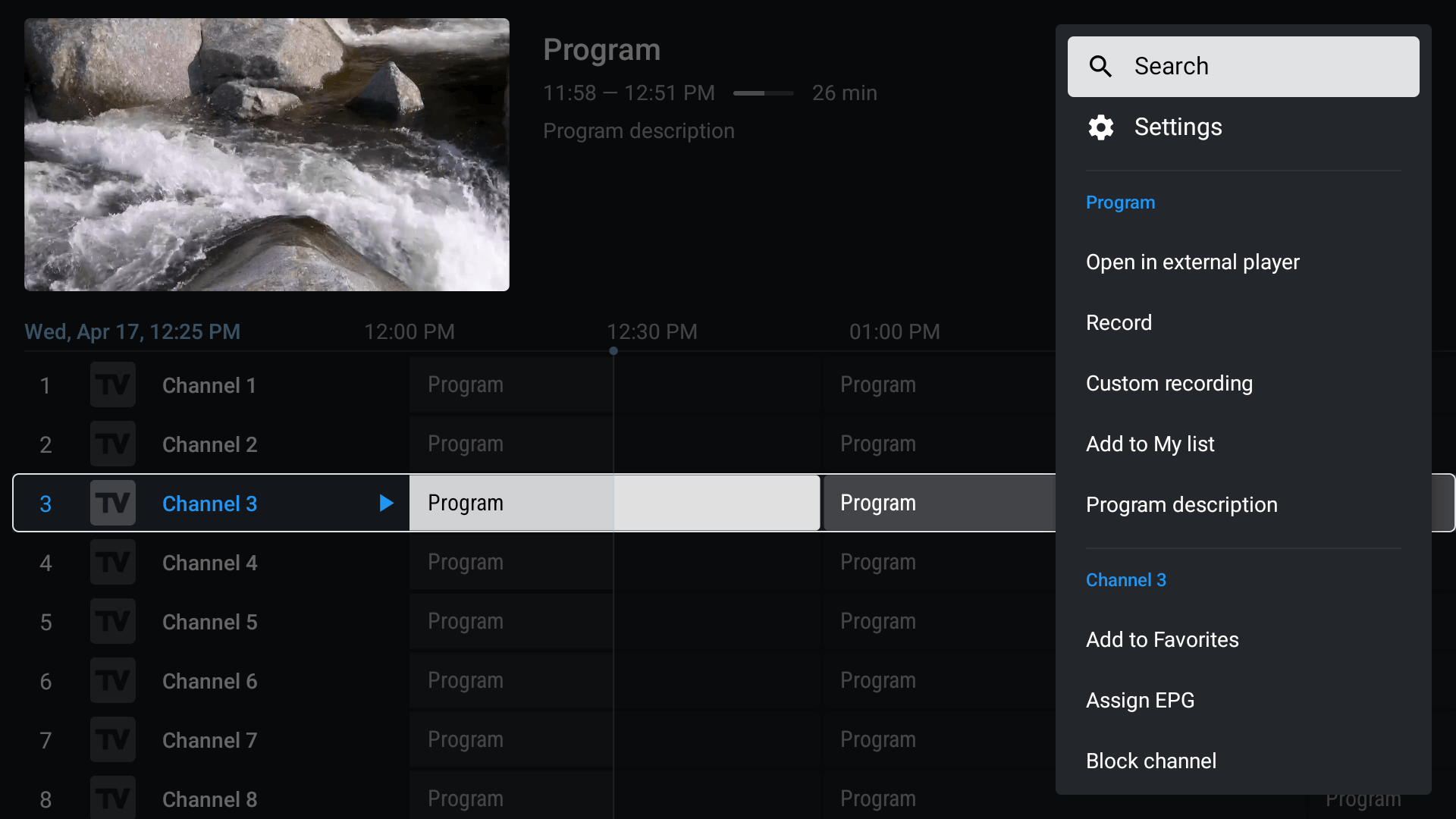
Pourquoi TiviMate domine le marché des apps IPTV
TiviMate a été développé en 2019 par une petite équipe ukrainienne qui n’avait qu’un objectif : créer la meilleure expérience IPTV possible sur Android TV. Ils n’ont jamais essayé de faire une app universelle. Résultat : sur les appareils compatibles, l’expérience est largement supérieure à toute la concurrence.
Ce qui rend TiviMate spécial :
- Une interface qui ressemble enfin à un vrai service de streaming (pas à une app de 2010)
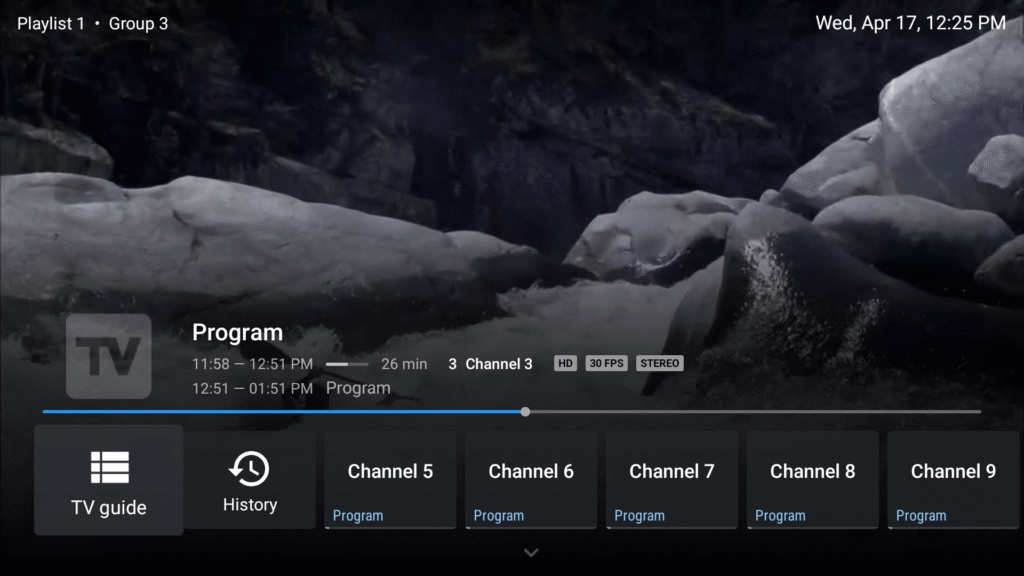
- Un EPG (guide TV) avec grille complète, comme à la télé
- Un changement de chaîne quasi-instantané (souvent moins d’une seconde)
- La gestion de plusieurs playlists IPTV simultanément
- L’enregistrement de programmes (version Premium)
- Le replay/catch-up TV intégré
- Des thèmes et personnalisations poussées
Si vous venez de IPTV Smarters Pro, la différence saute aux yeux dès la première minute. Smarters fait le boulot. TiviMate vous donne envie de regarder la télé.
TiviMate Gratuit vs TiviMate Premium : que vaut vraiment l’abonnement ?
C’est la question numéro un que tout le monde se pose. Voici la réponse honnête.
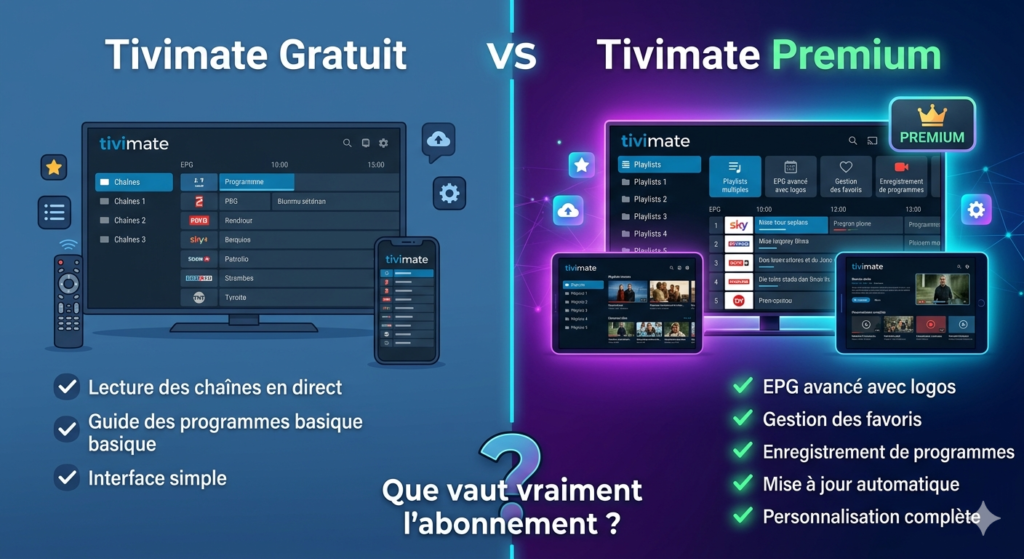
Version gratuite :
- Une seule playlist
- EPG basique (mais déjà mieux que la concurrence)
- Pas d’enregistrement
- Pas de catch-up TV
- Pas de synchronisation entre appareils
Version Premium (5,49 €/an) :
- Playlists illimitées
- Enregistrement programmé et instantané
- Catch-up TV (replay)
- Synchronisation cloud entre vos appareils
- Plus de thèmes et options de personnalisation
- Support prioritaire
Mon verdict : à 5,49 € par an, c’est le meilleur rapport qualité-prix de tout l’écosystème IPTV. Vous payez moins de 50 centimes par mois pour transformer une bonne app en app exceptionnelle. Si vous prenez votre IPTV au sérieux, c’est obligatoire.
Sur quels appareils TiviMate fonctionne (et lesquels éviter)
Voici un point important que beaucoup ignorent : TiviMate ne fonctionne PAS sur iOS. C’est volontaire de la part des développeurs, qui ont préféré se concentrer sur Android TV plutôt que de faire une app médiocre partout.
TiviMate fonctionne nativement sur :
- Android TV / Google TV (toutes versions modernes)
- Amazon Fire TV / Firestick (toutes générations)
- Nvidia Shield TV
- Xiaomi Mi Box, Mi TV Stick
- Formuler Z, Chromecast avec Google TV
- Smart TV équipées d’Android (pas Samsung Tizen ni LG WebOS)
TiviMate ne fonctionne PAS sur :
- iPhone, iPad, Apple TV
- Smart TV Samsung (Tizen)
- Smart TV LG (WebOS)
- PC Windows / Mac (sauf via émulateur Android)
Si vous êtes sur iOS, regardez plutôt notre guide IPTV sur iPhone et iPad. Pour les Smart TV non-Android, le plus simple est d’ajouter un Firestick — vous trouverez tous les détails dans notre comparatif des meilleures box Android.
Installation de TiviMate sur Firestick (la méthode la plus demandée)
TiviMate n’est plus dans l’Amazon Appstore officiel depuis 2022. Vous devez passer par l’application Downloader, exactement comme pour Smarters Pro.
Étape 1 — Activer les sources inconnues Paramètres → Ma Fire TV → Options développeurs → Installer des applis inconnues → Activez « Downloader ».
Étape 2 — Installer Downloader Depuis la barre de recherche du Firestick, cherchez « Downloader » et installez l’app orange d’AFTVnews.
Étape 3 — Télécharger TiviMate Ouvrez Downloader, entrez le code 272483 (raccourci officiel TiviMate). L’APK se télécharge automatiquement.
Étape 4 — Installer Cliquez sur « Installer » dans la fenêtre qui s’ouvre. L’installation prend 15 secondes.
Pour un guide pas à pas avec captures d’écran, suivez notre tutoriel complet IPTV sur Firestick 2026.
Installation sur Android TV / Google TV
Sur Android TV, deux options selon votre appareil.
Si TiviMate est dans le Play Store : ouvrez le Play Store de votre TV ou box, cherchez « TiviMate IPTV Player », installez. C’est terminé.
Si TiviMate n’apparaît pas : certains modèles le bloquent. Téléchargez l’APK officiel via TiviMate.com ou via Aptoide TV, puis installez en autorisant les sources inconnues dans les paramètres Android.
Première configuration : ajouter votre playlist IPTV
Au premier lancement, TiviMate vous demande d’ajouter une playlist. Vous avez deux options.
Option 1 — Xtream Codes (recommandé)
C’est la méthode la plus complète, qui débloque l’EPG, la VOD et le replay. Vous aurez besoin de 3 informations fournies avec votre abonnement IPTV :
- Nom d’utilisateur
- Mot de passe
- URL du serveur (avec le port, exemple :
http://example.xyz:8080)
Choisissez « Add Playlist » → « Xtream Codes » → entrez les infos → « Done ». TiviMate charge tout en 30 secondes.
Option 2 — M3U URL
Pour une playlist simple. Choisissez « M3U Playlist » → entrez l’URL fournie → « Done ». Plus rapide, mais l’EPG est parfois moins riche.
Astuce essentielle : copiez-collez vos identifiants depuis l’e-mail ou WhatsApp reçus à la commande. Taper à la main avec une télécommande est la cause numéro un d’erreurs « Authentication Failed ».
Configurer TiviMate comme un pro en 5 minutes
C’est ici que TiviMate prend tout son sens. Voici les réglages que je fais systématiquement après chaque installation.
1. Activer la grille EPG complète
Allez dans Paramètres → Affichage → EPG. Activez « Programme Guide → Style : Vertical Grid ». Vous obtenez la grille complète style « guide TV traditionnel », bien plus pratique que la liste verticale par défaut.
2. Réduire le délai de changement de chaîne
Paramètres → Lecture → Channel switching delay → 200 ms. Le défaut est à 500 ms ; passer à 200 ms rend le zapping presque instantané.
3. Personnaliser les groupes de chaînes
Dans Channels Manager, vous pouvez réorganiser, masquer ou regrouper vos chaînes. Mettez les chaînes françaises principales en haut, masquez les catégories que vous ne regardez pas. Ça change radicalement l’expérience quotidienne.
4. Configurer les favoris
Sélectionnez une chaîne → bouton menu de la télécommande → « Add to favorites ». Créez des groupes (Sport, Films, Enfants). C’est l’une des meilleures fonctions de TiviMate.
5. Activer le buffer adaptatif
Paramètres → Lecture → Buffer → Auto. Sur certaines connexions, fixer la valeur à « Long » donne de meilleurs résultats si vous avez du buffering — testez les deux.
6. Choisir le bon décodeur
Paramètres → Lecture → Decoder → Hardware (recommandé). Bascule sur « Software » uniquement si certaines chaînes affichent un écran noir.
L’enregistrement avec TiviMate Premium
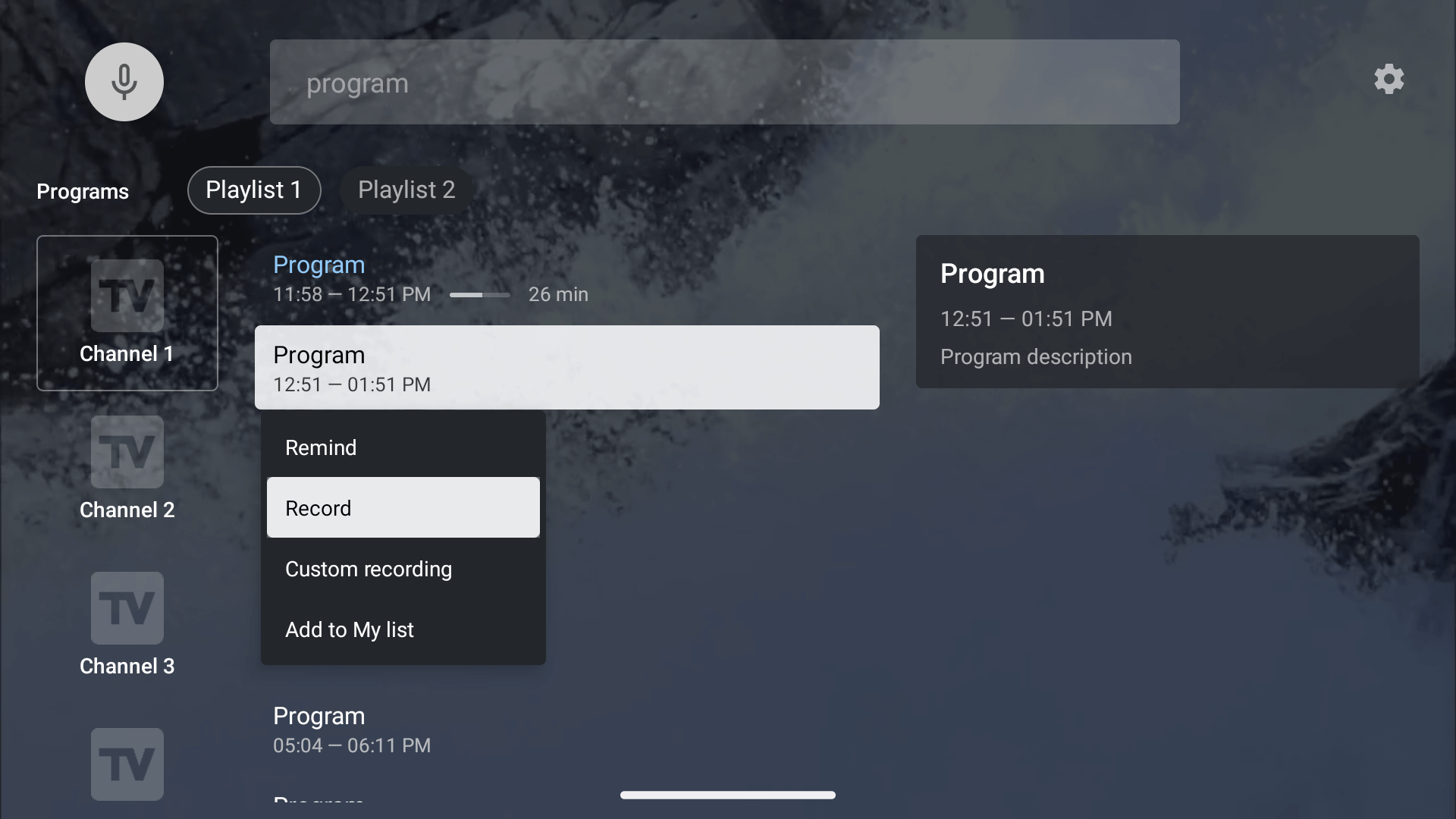
Si vous avez la version Premium, l’enregistrement est l’une des fonctions les plus puissantes. Pendant un programme en direct, appuyez sur le bouton « R » de votre télécommande (ou via le menu) pour démarrer un enregistrement instantané.
Pour programmer un enregistrement futur : dans le guide EPG, sélectionnez le programme, choisissez « Schedule recording ». TiviMate enregistrera automatiquement.
Où sont stockés les enregistrements ? Dans la mémoire interne par défaut. Pour les sauvegarder ailleurs, branchez une clé USB ou un disque dur externe sur votre Firestick / box Android, et configurez le chemin dans Paramètres → Recording → Storage location.
Conseil : un enregistrement HD pèse environ 1,5 Go par heure ; en 4K, comptez 5 à 7 Go. Une clé USB de 64 Go suffit pour 30-40 heures de HD ou 10-12 heures de 4K.
Les 5 problèmes les plus courants avec TiviMate
1. EPG vide ou incomplet
Allez dans Paramètres → EPG → Update EPG. Patientez 1 à 2 minutes. Si toujours rien, votre fournisseur ne propose peut-être pas d’EPG via Xtream Codes — demandez une URL EPG XMLTV séparée à ajouter dans Paramètres → EPG → External EPG sources.
2. Buffering ou coupures
Passez en Ethernet plutôt qu’en Wi-Fi (un adaptateur USB coûte 10 €). Si impossible, utilisez le Wi-Fi 5 GHz. Augmentez le buffer à « Long ». Pour la 4K, vérifiez votre débit (minimum 25 Mbps) — voir notre guide IPTV 4K France 2026.
3. Authentication Failed
C’est presque toujours une faute de saisie : un espace invisible, une majuscule oubliée, un port manquant dans l’URL. Vérifiez précisément, copiez-collez plutôt que taper.
4. Application qui plante après mise à jour
Videz le cache : Paramètres de l’appareil → Applications → TiviMate → Vider le cache. Si ça persiste, désinstallez et réinstallez. Vos playlists Premium se synchronisent automatiquement via le cloud.
5. Catch-up TV ne fonctionne pas
Le replay nécessite que votre fournisseur le supporte ET la version Premium. Si les deux conditions sont remplies, allez dans Paramètres → Playlists → Catch-up → Append URL. Demandez à votre fournisseur le format exact à utiliser.
TiviMate vs Smarters Pro vs IBO Player : honnête comparatif
Vous hésitez entre les trois grandes apps ? Voici comment choisir.
- IPTV Smarters Pro : gratuit, simple, fonctionne partout. Idéal pour débuter ou si vous voulez juste « brancher et regarder ».
- TiviMate : gratuit ou 5,49 €/an, expérience premium, EPG superbe, enregistrement. Idéal si vous regardez beaucoup et voulez une vraie qualité d’usage.
- IBO Player Pro : payant à vie (~10 €), activation par MAC. Idéal sur Smart TV et Formuler/MAG, ou en alternative quand les autres bug.
Pour un comparatif détaillé, consultez notre guide meilleure application IPTV pour Smart TV 2026.
Conclusion
TiviMate est, en 2026, la meilleure expérience IPTV qu’on puisse avoir sur Android TV ou Firestick. L’interface est rapide, l’EPG superbe, la personnalisation poussée. Pour 5,49 € par an, vous obtenez des fonctions que d’autres apps payantes facturent dix fois plus.
La seule vraie limite, c’est la compatibilité : si vous êtes sur iOS ou sur Smart TV Samsung/LG sans box externe, vous devrez choisir une autre app. Mais sur tout le reste — et particulièrement sur Firestick, qui reste le meilleur appareil pour l’IPTV en 2026 — TiviMate est imbattable.
Évidemment, l’app ne vaut que par la qualité du service IPTV qui l’alimente. Pour profiter pleinement de TiviMate, il vous faut un service avec serveurs européens stables, EPG riche et catalogue VOD à jour. Découvrez nos offres IPTV, ou demandez d’abord un test IPTV gratuit pour vérifier la compatibilité avec TiviMate sur votre appareil.
FAQ — TiviMate
TiviMate est-il vraiment meilleur que IPTV Smarters Pro ? Sur les appareils compatibles (Android TV, Firestick), oui sans hésitation. L’interface, l’EPG et la rapidité sont nettement supérieurs. Smarters Pro reste le bon choix pour les débutants ou sur les appareils où TiviMate ne fonctionne pas.
TiviMate Premium est-il payant à vie ou par abonnement ? C’est un abonnement annuel à 5,49 €/an. Il existe aussi un « Lifetime » à environ 24,99 € (paiement unique) qui revient rentable au bout de 5 ans.
Peut-on utiliser TiviMate sur iPhone ou iPad ? Non, TiviMate n’a pas d’application iOS et n’est pas prévue par les développeurs. Sur Apple, utilisez plutôt GSE Smart IPTV ou IPTV Smarters Player.
TiviMate fonctionne-t-il sur Smart TV Samsung ou LG ? Non, ces TV utilisent Tizen et WebOS qui ne sont pas compatibles. La solution est de brancher un Firestick ou une box Android sur votre Smart TV — voir notre comparatif des meilleures box Android IPTV.
Combien d’appareils peut-on utiliser avec une licence TiviMate Premium ? Une licence Premium est valable pour un compte Google. Vous pouvez l’utiliser sur tous vos appareils Android/Firestick connectés au même compte, sans surcoût.
TiviMate ralentit-il avec un grand nombre de chaînes ? Non, TiviMate gère sans problème des playlists de 10 000 chaînes ou plus. Si vous avez des lenteurs, désactivez les groupes que vous ne regardez jamais via le « Channels Manager ».
Articles qui Pourraient Vous Intéresser
👉 IPTV Smarters Pro 2026 : Guide Complet d’Installation et Configuration — Le guide complet de l’autre grande app IPTV.
👉 Quelle est la meilleure application IPTV pour Smart TV en 2026 ? — Comparatif détaillé des principales apps.
👉 IPTV sur Firestick 2026 : Guide d’Installation Complet — Installation pas à pas sur Amazon Fire TV Stick.
👉 Meilleure Box Android IPTV 2026 : Comparatif Complet — Choisissez le bon appareil pour votre IPTV.
👉 IPTV 4K France 2026 : Profitez du Streaming Ultra HD — Tout savoir sur la 4K avec votre service IPTV.
👉 Abonnement IPTV France 2026 : Comment Choisir le Meilleur Service — Notre guide complet pour choisir le bon service.
👉 Code IPTV 2026 : Comment Obtenir, Activer et Configurer votre Accès — Tout sur les codes Xtream et M3U.
👉 Test IPTV Gratuit France 2026 : Comment Essayer un Service IPTV Avant d’Acheter — Essayez avant de vous engager.